먼저 확인할 점
안전 안내저장되지 않은 작업은 먼저 저장하세요. 배터리 팽창, 탄 냄새, 액체 유입이나 비정상적으로 뜨거운 기기는 충전·사용을 멈추고 공식 서비스에 문의하세요.
1
두 기기의 배터리와 거리를 확인
액세서리를 충전하고 기기 가까이 둡니다. 비행기 모드가 켜져 있지 않은지도 확인하세요.
2
액세서리를 페어링 모드로 설정
제품 설명서에 따라 페어링 모드로 전환합니다. 이미 다른 기기에 연결돼 있다면 그 연결을 해제합니다.
3
블루투스를 껐다가 다시 켜기
기기에서 Bluetooth를 끄고 잠시 기다린 후 다시 켭니다. 두 기기를 모두 재시작해도 도움이 됩니다.
4
저장된 페어링을 삭제하고 다시 연결
기존 연결 정보를 지운 다음 액세서리를 새 기기로 검색합니다. PIN은 제조사 안내를 따릅니다.
그림으로 따라하기
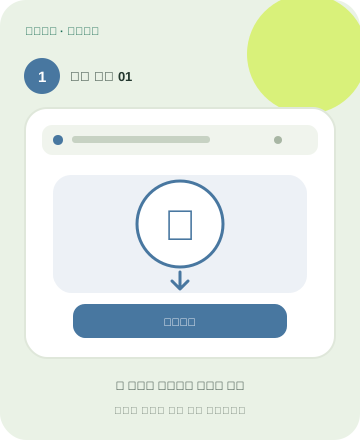
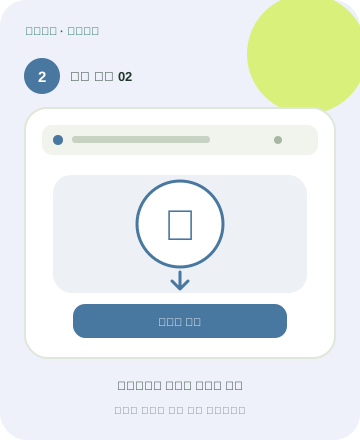
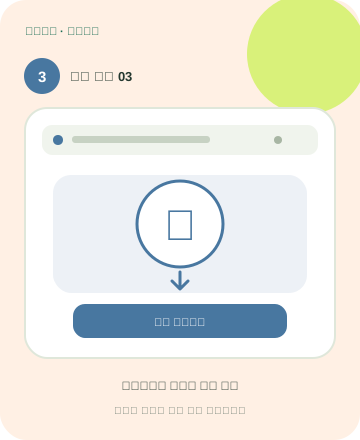
기기와 버전에 따라 화면 모양은 다를 수 있어요. 그림은 각 점검 단계의 조작 흐름을 보여주는 범용 예시입니다.
iPhone / iPad에서 확인할 위치설정 → Bluetooth에서 해당 기기의 정보 버튼을 눌러 이 기기 지우기를 선택한 뒤 다시 페어링합니다.
광고 영역본문 중간 광고가 연결될 위치
초기화·삭제·드라이버 설치는 데이터 손실이나 추가 문제를 만들 수 있습니다. 중요한 자료를 백업하고 제조사의 공식 안내를 확인한 뒤 진행하세요.